Košarica je prazna: 0,00 €



Imaš popis od 300 kupaca s njihovim OIB-ima, adresama i drugim podacima. U drugoj Excel tablici nalazi se popis računa, ali uz svaki račun imaš samo OIB kupca. Trebaš dodati naziv kupca.
Otvaraš popis kupaca → Ctrl + F → kopiraš OIB → tražiš kupca → kopiraš naziv → vraćaš se u drugu tablicu → lijepiš naziv. I onda isto napraviš za sljedeći red. I sljedeći. I još 297 puta.
Upravo je to posao koji Excel može napraviti umjesto tebe.
XLOOKUP povezuje podatke iz dvije tablice
Funkcija XLOOKUP u Excelu omogućuje da Excel prema podatku koji već imaš pronađe drugi podatak koji ti nedostaje.
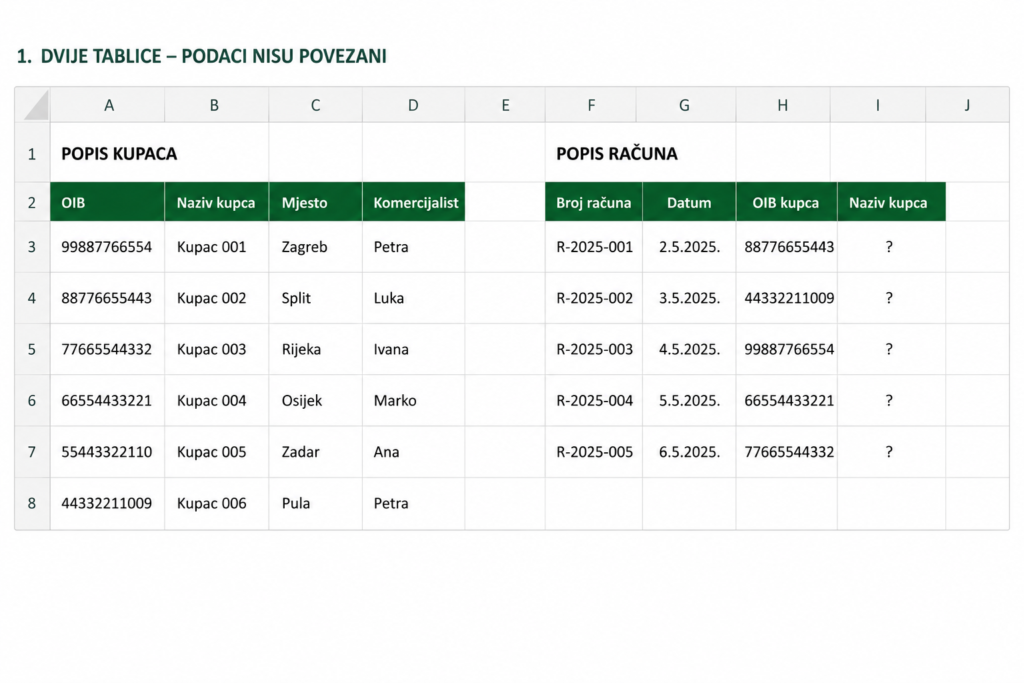
U našem primjeru imamo dvije tablice. U prvoj je Popis kupaca:
| OIB | Naziv kupca | Mjesto | Komercijalist |
| 99887766554 | Kupac 001 | Zagreb | Petra |
| 88776655443 | Kupac 002 | Split | Luka |
| 77665544332 | Kupac 003 | Rijeka | Ivana |
| 66554433221 | Kupac 004 | Osijek | Marko |
| 55443322110 | Kupac 005 | Zadar | Ana |
| 44332211009 | Kupac 006 | Pula | Petra |
U drugoj tablici imamo račune. Uz svaki račun nalazi se OIB, ali nedostaje naziv kupca.
Excelu zapravo želimo reći: „Pronađi ovaj OIB u popisu kupaca i vrati mi naziv kupca koji mu pripada.“ Ako uz račun imamo OIB 88776655443, Excel ga može pronaći u Popisu kupaca i vratiti Kupac 002. Umjesto da to napravimo ručno za svaki račun, funkciju postavimo jednom i primijenimo je na ostale retke.
Kako Excel zna što treba pronaći?
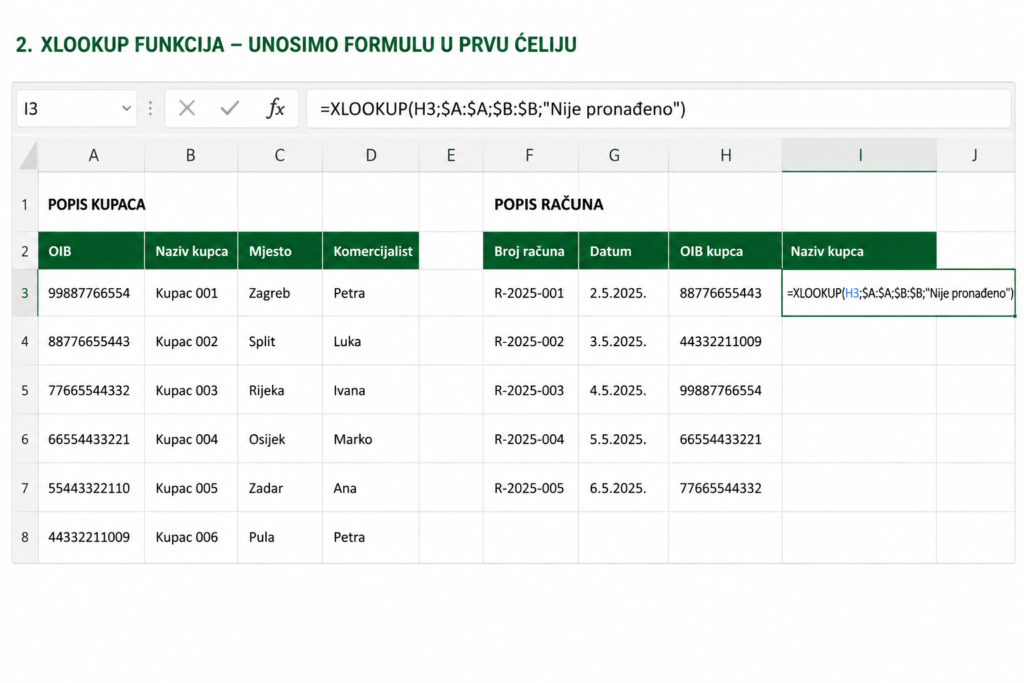
Kliknemo u prvu praznu ćeliju stupca Naziv kupca i počnemo unositi: =XLOOKUP(
Excel zatim od nas traži nekoliko podataka. Za početak je dovoljno razumjeti tri pitanja: Što tražim?
OIB koji se nalazi uz račun. Gdje ga tražim? U stupcu OIB na Popisu kupaca. Što želim dobiti?
Naziv kupca koji se nalazi uz taj OIB. To je osnovna logika XLOOKUP-a.
Puno je važnije razumjeti što želimo postići nego pokušavati cijelu funkciju naučiti napamet.
Što smo time riješili?
Nakon što postavimo funkciju, ne moramo ponavljati cijeli postupak za svaki sljedeći račun. Formulu primijenimo na ostale retke i Excel prema svakom OIB-u pronalazi odgovarajućeg kupca.
Bez XLOOKUP-a za svaki račun ponavljamo isti postupak: pronađi OIB, provjeri kupca, kopiraj naziv, vrati se u drugu tablicu i zalijepi podatak. Kod pet računa to možda nije problem. Kod 50, 300 ili 1.000 redaka postaje.
Osim potrošenog vremena, postoji i mogućnost da slučajno kopiramo podatak iz pogrešnog retka. Rezultat na prvi pogled može izgledati potpuno normalno, iako uz račun stoji pogrešan kupac.
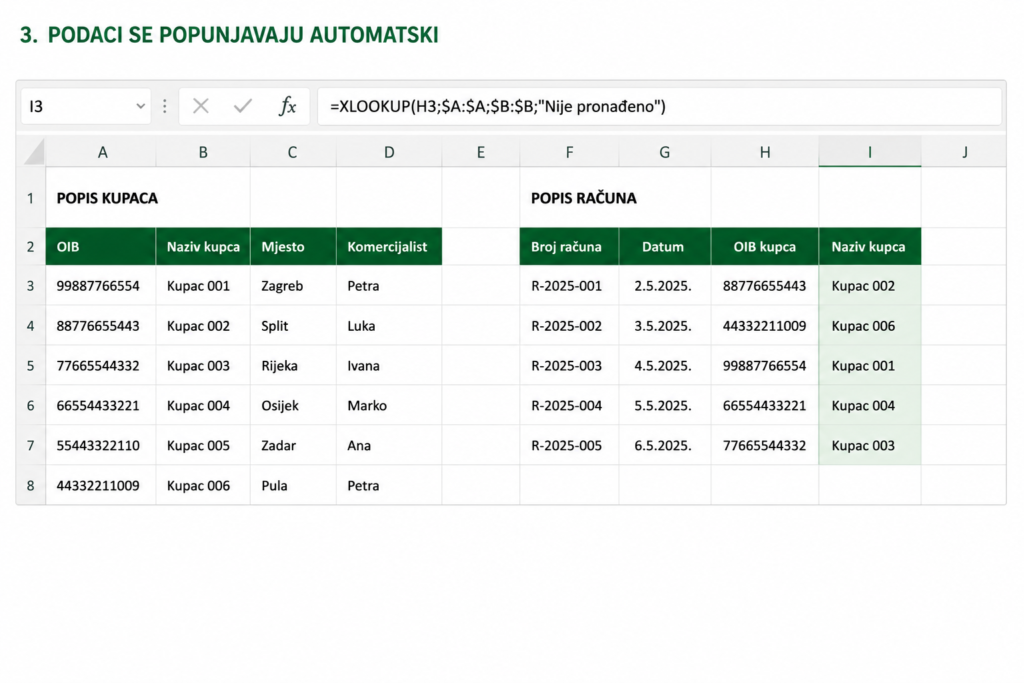
S XLOOKUP-om taj ponavljajući dio posla prepuštamo Excelu. XLOOKUP nije koristan samo za kupce.
Istu logiku možemo primijeniti svaki put kada imamo jedan poznati podatak prema kojem želimo pronaći drugi.
Ako imamo šifru artikla, možemo dohvatiti njegov naziv ili cijenu. Prema šifri zaposlenika možemo pronaći odjel ili radno mjesto. Prema OIB-u dobavljača možemo dohvatiti njegove podatke. Prema broju dokumenta možemo pronaći iznos ili drugi podatak koji mu pripada.
Podaci se mijenjaju, ali princip ostaje isti: imam jedan podatak → Excel prema njemu pronalazi drugi.
Koliko vremena može uštedjeti jedna funkcija?
Učinkovitiji rad u Excelu ne znači nužno korištenje velikih i kompliciranih formula. Često je najveća ušteda upravo u tome da prepoznamo zadatak koji ponavljamo desetke ili stotine puta i prepustimo ga Excelu. XLOOKUP je jedan od takvih primjera.
Jednom dobro postavljena funkcija može zamijeniti stotine ručnih pretraživanja, kopiranja i lijepljenja te istovremeno smanjiti mogućnost pogreške.
U Excelorum Naprednoj Excel edukaciji XLOOKUP učimo kroz praktične primjere, zajedno s drugim funkcijama i alatima koji pomažu skratiti svakodnevne zadatke u Excelu. Cilj nije učiti formule napamet, nego znati prepoznati kada ih i zašto koristiti.
Povezani proizvodi
-

EXCEL EDUKACIJA – KOMPLET PAKET
140,00 €Cijena na 10.09.2026.: 140,00 € -

EXCEL EDUKACIJA – OSNOVNI PAKET
60,00 €Cijena na 10.09.2026.: 60,00 € -

EXCEL EDUKACIJA – UVODNI PAKET
10,00 €Cijena na 10.09.2026.: 10,00 €