Košarica je prazna: 0,00 €



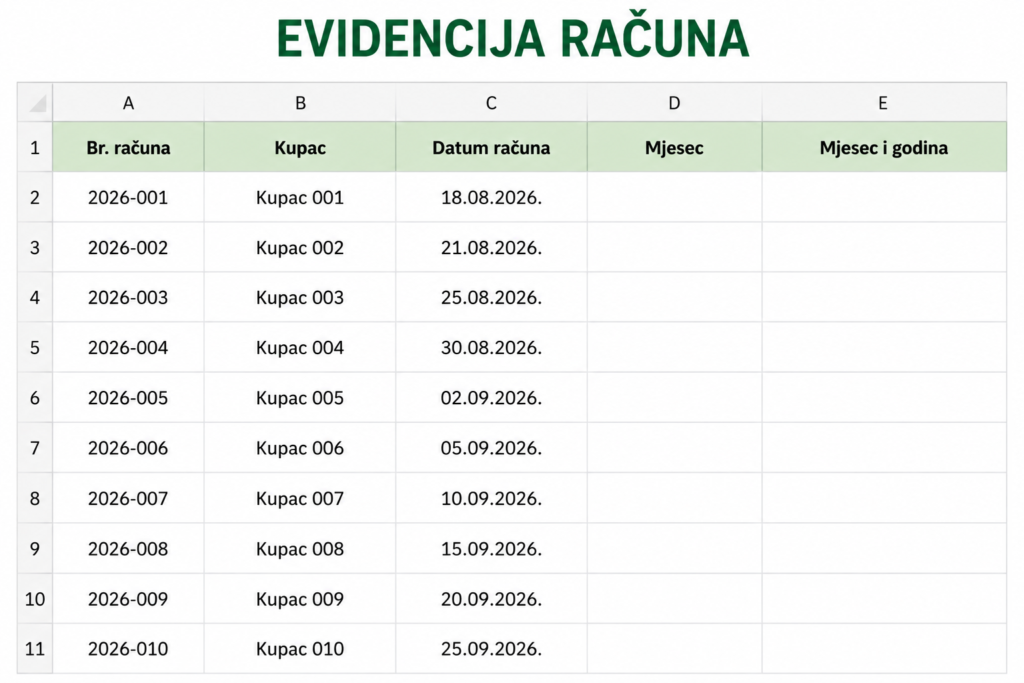
Imaš evidenciju računa s nekoliko stotina redaka. Uz svaki račun nalazi se datum, primjerice 18.08.2026. Želiš filtrirati račune po mjesecima ili napraviti pregled koliko je računa izdano u kolovozu.
Možeš uz svaki datum ručno napisati mjesec. Ali ako datum već postoji u tablici, Excel iz njega može sam izdvojiti podatke koji nam trebaju.
Kako iz datuma izdvojiti naziv mjeseca?
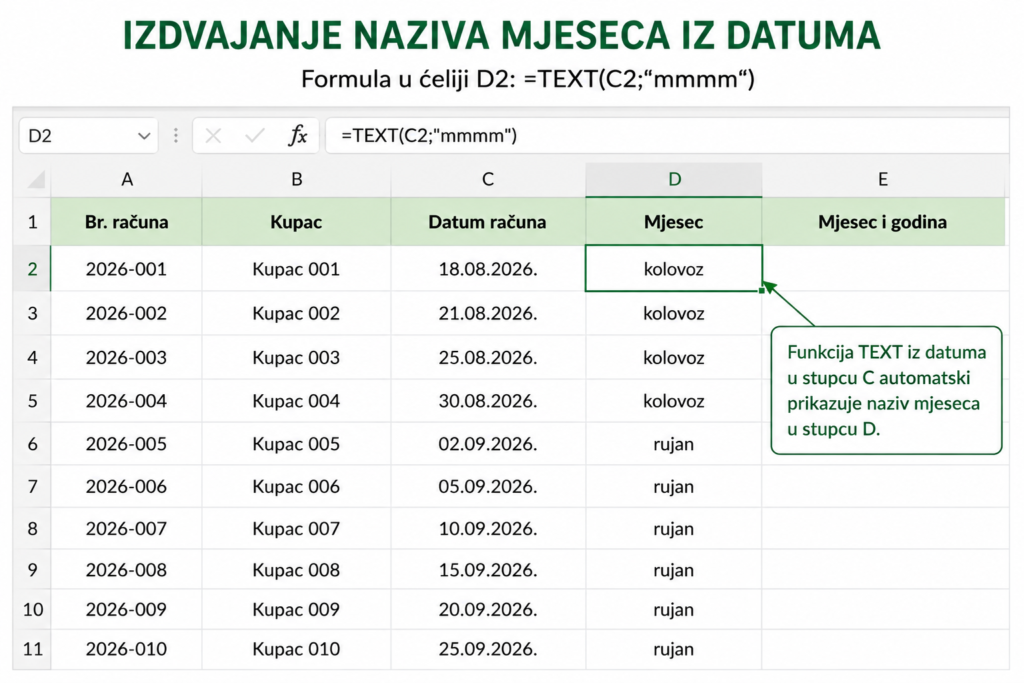
Pretpostavimo da se datum računa nalazi u ćeliji C2. Za prikaz naziva mjeseca možemo koristiti funkciju TEXT: =TEXT(C2;"mmmm"). Ako je u C2 datum 18.08.2026., rezultat će biti: kolovoz. Ako želimo skraćeni naziv mjeseca, možemo koristiti: =TEXT(C2;"mmm")i dobiti kol.
Kako prikazati mjesec i godinu zajedno?
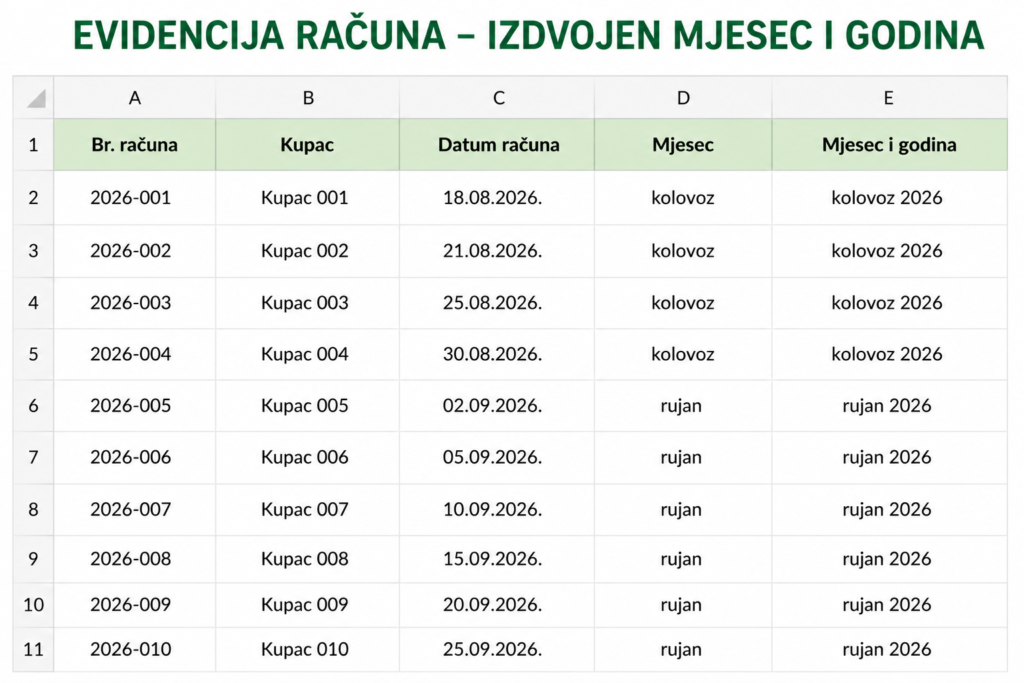
Ako evidencija sadrži podatke iz više godina, samo naziv mjeseca nije dovoljan. Kolovoz 2025. i kolovoz 2026. nisu isto razdoblje. Zato možemo koristiti: =TEXT(C2;"mmmm yyyy"). Rezultat će biti: kolovoz 2026.
Zašto jednostavno ne upisati mjesec ručno?
Zato što tada stvaramo još jedan podatak koji moramo održavati. Ako netko promijeni datum računa s 31.08. na 01.09., a zaboravi promijeniti stupac Mjesec, podaci više nisu usklađeni. Kada koristimo formulu, promjenom datuma automatski se mijenja i pripadajući mjesec.
Gdje ovo možemo koristiti?
Isti princip možemo primijeniti na datume računa, narudžbi, uplata, isporuka, troškova ili drugih poslovnih događaja. Dobivene podatke zatim možemo koristiti za filtriranje, sortiranje, analizu po mjesecima ili izradu izvještaja.
Što time dobivamo?
Iz jednog podatka – datuma – Excel automatski stvara dodatnu informaciju koju možemo koristiti u daljnjoj analizi. Ne unosimo isti podatak dvaput i smanjujemo mogućnost da se podaci međusobno ne podudaraju.
U Excelorum edukacijama funkcije ne učimo kao izolirane formule, nego kroz praktične poslovne primjere – kako bi podaci koje već imamo mogli dati više korisnih informacija.
Preporučeni proizvodi
-
EXCEL EDUKACIJA – KOMPLET PAKET
140,00 €Cijena na 10.09.2026.: 140,00 € -

EXCEL EDUKACIJA – NAPREDNI PAKET
80,00 €Cijena na 10.09.2026.: 80,00 € -

EXCEL EDUKACIJA – OSNOVNI PAKET
60,00 €Cijena na 10.09.2026.: 60,00 € -
EXCEL EDUKACIJA – UVODNI PAKET
10,00 €Cijena na 10.09.2026.: 10,00 €